loading...
Tampilkan postingan dengan label Blogger Hack. Tampilkan semua postingan

jQuery Sliding (Efek Geser) pada Komentar

// 31 komentar

Sepertinya sudah tidak asing lagi? Benar, tidak jarang pengelola blog menggunakannya — terutama pada elemen komentar — untuk menambahkan efek geser (sliding) buka & tutup. Penerapan sederhana dapat menggunakan metode jQuery slideToggle(), seperti yang telah diuraikan pada situs w3schools tentang jQuery effects — sliding.

$(selector).slideToggle(speed,callback);
[ Baca selengkapnya ]

Microdata dan RDFa License dalam Blog

// 6 komentar

Dalam sebuah situs web atau blog, kita dapat menerapkan deskripsi mengenai apa yang terkandung dalam suatu halaman web. Boleh jadi ketika pengguna berkunjung ke blog kita & mengerti ketika mereka membaca halaman web itu. Namun dari sisi mesin penelusur, mungkin mempunyai pemahaman yang terbatas tentang apa yang sedang dibahas di halaman tersebut. Oleh karena itu tidaklah berlebihan apabila kita berusaha agar dokumen HTML atau XHTML dapat pula dipahami oleh mesin penelusuran, dengan catatan dilakukan (markup) secara baik & benar.

[ Baca selengkapnya ]

Microdata pada Blogger.com

// 20 komentar

Sebuah hal yang menarik, ketika Blogger™ memasukkan format microdata dalam desain default template, namun belum tentu berlaku jika kita serta merta menggantinya dengan template bukan default BLogger™. Microdata — seperti juga microformat & RDFa — bermanfaat untuk menerjemahkan informasi yang disertakan dalam tag HTML dengan cara yang dapat dipahami oleh mesin penelusur. Kemungkinan besar hal ini juga bermanfaat sebagai salah satu variabel dalam memperbaiki struktur blog yang telah diterbitkan pada posting sebelumnya.

[ Baca selengkapnya ]

Navigasi Breadcrumbs dengan Microdata

// 9 komentar

Anda mungkin pernah membaca posting Menambah Lokasi Link Post (Breadcrumbs Trail) oleh Hoctro. Posting ini juga berhubungan dengan hal tersebut, namun di-aransemen dengan beberapa hack agar muncul di beberapa halaman & ditambahkan format microdata data-vocabulary. Penggunaan data-vocabulary dimaksudkan agar breadcrumbs mampu berdiri sendiri, sehingga akan harmonis dengan format microdata http://schema.org/Blog. Lebih lanjut mengenai breadcrumbs yang didukung beberapa format dapat kita telaah pada Rich snippets — Breadcrumbs.

[ Baca selengkapnya ]

Memodifikasi Tanggal Posting (date-header)

// 6 komentar

Tanggal Kalender

Pernah melihat hal yang menarik pada tanggal posting (date-header)? Atau kebanyakan tidak melihat, oleh karena tidak jarang elemen ini dihilangkan? Date Header merupakan kepala (judul) tanggal yang terdiri dari satu atau lebih posting, dimana mereka diterbitkan pada tanggal yang sama. Seandainya hari ini — 21 Oktober 2012 — Anda dapat menerbitkan sebanyak dua posting, maka kedua posting tersebut akan memiliki kepala tanggal 21 Oktober 2012.

[ Baca selengkapnya ]

Hilangnya Taut Hapus pada Komentar

// 12 komentar

Pernah mengalami “hilangnya taut hapus/delete (item-control)” pada sistem threaded comment Blogger™? Mungkin pula kawan-kawan sudah menemukan solusinya, dengan menambahkan CSS tertentu seperti:

[ Baca selengkapnya ]

Kostumisasi Penomoran pada Komentar Blogger™

// 78 komentar

Credits

Posting ini merupakan repost dari penulis Blognya Firdaus | eosBlog 2.0, sedangkan sumber asli berasal dari blog Randomness yang dipostkan oleh Fernandooo1. Namun sayang blog dari penulis asli tersebut tidak dapat lagi diakses, mungkin telah dihapus oleh pemiliknya. Fernandooo1 mengatakan bahwa script penomoran komentar tersebut didapat dari seorang kawannya, yakni JMiur yang memiliki blog Vagabundia berasal dari Buenos Aires, Argentina.

Menambah nomor urut komentar

Anda mungkin sudah tidak asing lagi dengan judul trik blogger di atas. Yah, berita lama (± tahun 2008) yang mungkin terlupakan, tapi tidak ketinggalan zaman. Perbedaan tampilan & tata letak pada trik ini hanya merupakan hasil kostumisasi dari kode/script aslinya.

Tambahkan CSS (Cascading Style Sheets) berikut di atas ]]></b:skin>.

.numberingcomments {
float:right;
text-align:right;
display:block;
width:50px;
margin:0 5px 0 0;
font-size:1em;
font-weight:normal;
}

  • Untuk merubah letak nomor ke kanan (right) atau ke kiri (left) dapat Anda lihat pada atribut kode yang berwarna biru.
  • Kode yang diberi background kuning, mungkin bisa Anda hilangkan atau jika Anda memerlukan properti tersebut, silakan dibiarkan apa adanya.
  • Untuk mengatur letak nomor agar sesuai dengan keinginan Anda, silakan rubah nilai properti kode yang diberi warna merah [dimulai dari 0 (atas), 5px (kanan), 0 (bawah), 0 (kiri)].
  • Warna hijau menunjukkan nilai properti untuk mengatur ukuran font.

Dan berikut merupakan kode HTML (HyperText markup Language) dari penomoran komentar.

      <div expr:id='data:widget.instanceId + "_comments-block-wrapper"'>
        <dl expr:class='data:post.avatarIndentClass' id='comments-block'>

<script type='text/javascript'>var CommentsCounter=0;</script>

          <b:loop values='data:post.comments' var='comment'>
            <dt expr:class='"comment-author " + data:comment.authorClass' expr:id='data:comment.anchorName'>
             <b:if cond='data:comment.favicon'>
               <img expr:src='data:comment.favicon' height='16px' style='margin-bottom:-2px;' width='16px'/>
             </b:if>
               <a expr:name='data:comment.anchorName'/>
             <b:if cond='data:blog.enabledCommentProfileImages'>
               <data:comment.authorAvatarImage/>
             </b:if>
              <a expr:name='data:comment.anchorName'/>
              <b:if cond='data:blog.enabledCommentProfileImages'>
                <data:comment.authorAvatarImage/>
              </b:if>
              <b:if cond='data:comment.authorUrl'>
                <a expr:href='data:comment.authorUrl' rel='nofollow'><data:comment.author/></a>
              <b:else/>
                <data:comment.author/>
              </b:if>

<span class='numberingcomments'>
<script type='text/javascript'>
CommentsCounter=CommentsCounter+1;
document.write(CommentsCounter)
</script>
</span>

            </dt>
            <dd class='comment-body' expr:id='data:widget.instanceId + data:comment.cmtBodyIdPostfix'>
              <b:if cond='data:comment.isDeleted'>
                <span class='deleted-comment'><data:comment.body/></span>
              <b:else/>
                <p>
                  <data:comment.body/>
                </p>
              </b:if>
            </dd>

Sisipkan kode yang berwarna merah di antara kode-kode di atas.

HTML di atas hanya akan memberikan nomor urut tidak termasuk permalink komentar. Oleh karena permalink komentar sudah terwakili oleh timestamp komentar.

                <a expr:href='data:comment.url' title='comment permalink'>
                  <data:comment.timestamp/>
                </a>

Apabila Anda ingin menerapkan nomor urut komentar sebagai permalink komentar, maka cukup mengambil kode yang berwarna merah pada timestamp & letakkan pada script seperti yang tampak di bawah ini.

<span class='numberingcomments'>
<a expr:href='data:comment.url' title='comment permalink'>
<script type='text/javascript'>
CommentsCounter=CommentsCounter+1;
document.write(CommentsCounter)
</script>
</a>
</span>

Kostumisasi nomor urut komentar

Jika Anda telah melakukan kostumisasi avatar komentar dengan meletakkannya di sebelah kanan, mungkin lebih baik meletakkan nomor komentar di sebelah kiri. Anda perlu sedikit merubah & menambah CSS penomoran komentar, seperti:

.numberingcomments {
float:left;
text-align:right;
display:block;
margin-left:-50px;
font-size:1em;
font-weight:normal;
}

.numberingcomments:after {content:"."}

Silakan Anda melakukan trial & error, baik menambah dan/atau mengurangi kode CSS penomoran komentar, sampai Anda menemukan posisi yang tepat untuk meletakkan nomor urut tersebut.

[ Baca selengkapnya ]

Optimasi Kotak Komentar Blogger™

// 29 komentar

Anda tentu sudah baca posting tentang “Kostumisasi Avatar Komentar”, “Tahukah Anda?”, &Trik Blogger | Mengatur Tataletak Link to This Post”, kalau belum buruan menuju TKP (Tempat Kerjaan Para blogger). Oleh karena posting berikut, mungkin berhubungan dengan tautan judul posting di atas.

[ Baca selengkapnya ]

Kostumisasi Avatar Komentar

// 34 komentar

Kenapa “gambar avatar komentar” di Blogger™ Anda kelihatan lebih besar? Kenapa juga letaknya berbeda dengan default Blogger™?

Avatar komentar

Dalam Blogger™ terdapat kode-kode embeded—kode perintah spesifik oleh pihak developer untuk menunjang kinerja mesin blogger—yang berfungsi mengatur secara default tampilan blog. Nah, termasuk didalamnya adalah pengaturan tampilan komentar (red=“bukan formulir komentar”). Silakan Anda koreksi, jika frase kata yang berwarna merah (dalam tanda kutip) keliru.

[ Baca selengkapnya ]

Mengganti Nextprev dengan Judul Posting

// 47 komentar

Seperti bunyi paragrap terakhir dalam posting “Tahukah Anda?”, elemen nextprev (blog-pager) dalam Blogger™ dapat diterjemahkan sebagai navigasi yang meliputi ke posting lebih baru, home, & posting lama. Defaultnya, elemen nextprev terletak di akhir seluruh posting pada halaman home & di bawah form komentar pada halaman posting.

[ Baca selengkapnya ]

Menghilangkan "Subscribe to"

// 10 komentar

Subscribe to
Maksud "Subscribe to" di sini adalah link teks yang bertuliskan Langgan:Poskan Komentar (Atom)/sejenisnya terletak di bawah link Newer Post, Home, dan Older Post (paging control). Fitur ini berfungsi untuk umpan balik pengunjung blog terhadap setiap komentar dalam suatu posting. Umpan balik tersebut dapat berupa RSS atau Atom. Ketika pengunjung mengklik link subscribe to, maka dia akan diarahkan ke alamat feed komentar (posting tertentu) blog kamu, ex : Silakan klik berlangganan komentar posting ini. Selanjutnya ia akan memilih berlangganan (subscribe) komentar dengan menggunakan salah satu site-feed, seperti; live bookmarks (FF), bloglines, my yahoo, atau google. Point diskusi trik blogger kita kali ini adalah berkenaan dengan fitur "subscribe to" seperti di atas, yakni bagaimana cara menghilangkannya.
  • Sign-in ke akun blogger kamu.
  • Pilih Tata Letak --> Edit HTML --> centang "Expand Template Widget".
Tips : Sebelum melakukan edit template, sebaiknya simpan dulu template kamu yang ada dengan meng-klik tulisan Download Template Lengkap. Kemudian simpan dalam harddisk atau media penyimpanan lainnya, sehingga jika terjadi hal-hal yang tidak diinginkan kamu sudah memiliki back-up untuk mengembalikannya seperti semula.
  • Delete kode CSS seperti di bawah ini :
.feed-links {
...
}

Tips : Kalau susah mencarinya, coba tekan tombol F3 di keyboard. Maka akan muncul menu toolbar pencarian di bawah browser, sehingga kamu tinggal memasukkan kata yang ingin dicari.

Catatan :
Kalau tidak ketemu, loncat ke step berikutnya.
  • Kemudian cari kode HTML, berikut :
<div class='feed-links'>
<data:feedLinksMsg/>
<b:loop values='data:links' var='f'>
<a class='feed-link' expr:href='data:f.url' expr:type='data:f.mimeType' target='_blank'><data:f.name/> (<data:f.feedType/>)</a>
</b:loop>
</div>
  • Delete semua kode berwarna merah di atas.
  • Simpan template.
Sekarang coba lihat blog, masih nongol atau tidak fitur tersebut. Kalau masih ada, silakan ambil penghapus dan hapus link teks Langgan:Poskan Komentar (Atom)/sejenisnya. Becanda... Maksud OB kita diskusikan lagi dalam komentar posting ini.
[ Baca selengkapnya ]

Menghilangkan "Status Message"

// 8 komentar

Status Message

"Status Message" dalam blogger merupakan status pesan yang ditampilkan pada halaman main (post) paling atas untuk memberitahukan sesuatu hal kepada pengunjung blog.
Misalnya :

  1. Kamu menggunakan fasilitas search dalam blog, ketika mengetik kata/frase kata yang ingin dicari dan ternyata kata/frase kata itu tidak ada dalam postingan, maka muncul pesan yang menyatakan "Tidak ada entri yang cocok dengan kueri...".
  2. Kamu menggunakan readmore (Default blogger atau otomatis readmore), ketika mengklik salah satu label, maka akan ditampilkan pesan (disertai dengan posting yang sesuai dengan label tersebut) yang menyatakan "Menampilkan entri terbaru dengan label...".

"Status Massage" ini dapat kamu hilangkan dengan menambahkan kode CSS tertentu. Trik blogger ini cukup sederhana dan mudah diterapkan dalam blog kamu. Adapun kode CSS-nya adalah

.status-msg-wrap {display:none;}

Sekarang dimana kode itu diletakkan? Kode CSS dalam blogger terletak di antara kode <b:skin><![CDATA[ sampai dengan ]]></b:skin>. Atau agar lebih mudah letakkan saja di atas kode ]]></b:skin>.

Mohon dimaklumi posting trik blogger ini singkat saja, karena mau nonton final piala dunia (sok loe, OB. Bilang aja kalau isi postingnya memang segitu). Ssst..., jangan bikin OB malu dong!!!

[ Baca selengkapnya ]

Trik Blogger | Mengatur Tataletak Link to This Post

// 25 komentar

Jarak Link to This Post
Terkadang kita kurang memperhatikan keberadaan fitur Link to This Post (backlink). Yah, mungkin karena dalam penerapannya kurang diminati oleh sebagian blogger mania. Bahkan tidak jarang dengan mudahnya kita menonaktifkan fitur ini. Link to This Post dimaksudkan agar memudahkan pengunjung blog me-link posting yang dibaca dan diminatinya untuk dijadikan bahan referensi atau rujukan dari posting yang akan dia buat. Cara kerjanya sederhana saja, yaitu kamu cukup meng-klik "Buat sebuah Link", maka secara otomatis blogger akan mengarahkan kamu melalui jendela pop-up langsung ke halaman "Entry baru" (dengan syarat kamu telah login ke akun blogger). Selanjutnya kamu bisa mengedit atau disimpan dulu sebagai draft.

Secara default link fitur ini terletak di post-footer. Namun akan berpindah letak dan bentuknya ke bawah form komentar, setelah kita menampilkan seluruh isi posting. Nah, tataletak disinilah yang akan bersama-sama kita diskusikan. Apabila jaraknya dengan form komentar terlalu jauh, kamu dapat memperpendeknya dengan melakukan trik yang cukup simple. Eh..., ngomong-ngomong kode Link to This Post yang seperti apa yah? Kodenya setelah isi keseluruhan posting terbuka (jika melalui "Edit HTML", terlebih dulu centang "Expand Widget Templates") lebih kurang seperti di bawah ini :
<div id='backlinks-container'>
<div expr:id='data:widget.instanceId + "_backlinks-container"'>
<b:if cond='data:post.showBacklinks'>
<b:include data='post' name='backlinks'/>
</b:if>
</div>
</div>
Kembali ke pengaturan tataletak Link to This Post. Adapun step by step pengaturannya adalah sebagai berikut :

  • Edit HTML --> Expand Widget Templates.
Tips : Sebelum melakukan edit template, sebaiknya simpan dulu template kamu yang ada dengan meng-klik tulisan Download Template Lengkap. Kemudian simpan dalam harddisk atau media penyimpanan lainnya, sehingga jika terjadi hal-hal yang tidak diinginkan kamu sudah memiliki back-up untuk mengembalikannya seperti semula.
  • Cari kode seperti di bawah ini :
<b:includable id='comment-form' var='post'>
<div class='comment-form'>
<a name='comment-form'/>
<h4 id='comment-post-message'><data:postCommentMsg/></h4>
<p><data:blogCommentMessage/></p>
<data:blogTeamBlogMessage/>
<a expr:href='data:post.commentFormIframeSrc' id='comment-editor-src'/>
<iframe allowtransparency='true' class='blogger-iframe-colorize blogger-comment-from-post' frameborder='0' height='210' id='comment-editor' name='comment-editor' src='' width='100%'/>
Tips : Kalau susah mencarinya, coba tekan tombol F3 di keyboard. Maka akan muncul menu toolbar pencarian di bawah browser, sehingga kamu tinggal memasukkan kata yang ingin dicari.
  • Atur ketinggian pada kode yang ditandai dengan warna merah, kalau OB sendiri diatur dalam kisaran 240 - 260.
  • Update : Setelah kamu mengaplikasikan trik ini — untuk komentar yang menggunakan verifikasi — pengunjung tidak bisa melakukan verifikasi. Dengan kata lain “pengunjung tidak akan bisa berkomentar”. So, agar bisa memasukkan kode verifikasi dalam form komentar, maka kita harus menambahkan fungsi ‘scroll’. Tambahkan CSS berikut di atas kode ]]></b:skin> :
    .comment-form {
    overflow:auto;
    }
  • Jangan lupa disimpan.
Catatan :
Kamu pun bisa lebih banyak berkreasi dengan melakukan edit atau menambah kode backlinks-container dalam CSS. Contoh kodenya dalam CSS :
#backlinks-container {
margin: 10px auto 0;
padding: 5px 10px 10px;
border: 1px solid #E1D4C0; }

Selamat mengatur tataletak Link to This Post...
[ Baca selengkapnya ]

Menghilangkan Icon Pensil serta Obeng dan Kunci

// 31 komentar

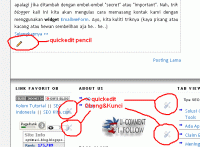
Quickedit
Gegap gempita Piala Dunia AF-SEL 2010 ternyata sedikit banyak mempengaruhi aktivitas para blogger mania. Bagaimana tidak berpengaruh apabila siang disibukkan dengan urusan pekerjaan, sedangkan malamnya nonton bola. Terlepas dari itu semua, mungkin ada yang menyempatkan waktu untuk sekedar memposting di blog walaupun isinya singkat (namun padat, bro...). OB pun termasuk di dalamnya. Dari judul mungkin teman-teman sudah basi mendengarnya. Kok, yang itu-itu lagi sih? Tapi tidak ada salahnya kan, apabila kita kupas kembali.  Anggap saja sebagai penyebaran teknologi (Wih..., kaya MENRISTEK aja). Yuk, buruan kita review trik blogger "menghilangkan icon pensil serta Obeng dan Kunci".
[ Baca selengkapnya ]

Menghapus secara permanen navbar blogger Anda

// 23 komentar

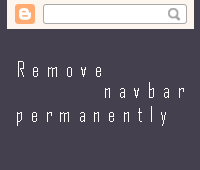
navbarBagi kamu yang perduli dengan validasi terhadap blog kamu, saya rasa cara ini pantas diterapkan di blog blogspot kamu, karena engine blogspot terlalu banyak kode-kode validasi yang error.

Sekarang Anda dapat secara permanen menghapus navbar blogger tersebut.
[ Baca selengkapnya ]

Blogger Reply Comment

// 44 komentar

Sebenarnya ini bukan tutorial yang baru bagi pada blogger mania, akan tetapi dalam artikel ini saya akan menyajikan sekalian dua tutorial tentang reply comment pada blogspot.
Ya, memang ada dua pada saat ini untuk membuat kolom komentar pada blogspot bisa diaplikasikan reply comment, oke kita mulai saja....
[ Baca selengkapnya ]

Pasang Kolom About The Author

// 8 komentar

About The Author ini banyak diaplikasi oleh pemakai wordpress dan sekarang saya coba sharing untuk dapat juga digunakan bagi pengguna blogspot dengan kode CSS yang simpel. penampakannya bakal seperti pada Blog Godown.

Banyak pengguna blogspot yang iri dengan pengguna wordpress karena banyak widget yang menarik disana, tapi itu bukan suatu yang susah untuk kita aplikasikan ke blog kita.
[ Baca selengkapnya ]

Membagi Dua Kolom Komentar

// 41 komentar

Kenapa harus dibagi dua? Wah, ini pertanyaan yang sulit untuk dijawab, karena berpulang kepada diri pribadi masing-masing. Intinya seperti ini, kalau kamu berkeinginan untuk menambah daya tarik blog, tentu perlu juga meracik beberapa elemen agar tampil beda. Tampil beda bukan berarti tidak ada tujuan ke depan. Betul ngga? Agar kamu tidak bingung yang seperti apa bentuknya komentar dua kolom tersebut dapat dilihat kolom komentar blog OB (sok lue...). Kolom pertama berisikan avatar MyBlogLog yang seterusnya kita sebut "comment_avatar" dan kolom kedua disebut "comment_entry" yang terdiri dari author komentator (comment-author), teks komentar (comment-body), dan tanggal komentar (comment-footer). Trik blogger ini tidak merubah struktur dasar kode yang ada, melainkan perlu menambah kode tertentu yang berfungsi untuk memisahkan antara avatar dengan entri komentar.
[ Baca selengkapnya ]

Menghilangkan Icon Komentator default Blogger

// 24 komentar

Dalam posting sebelumnya "pasang avatar mybloglog dalam komentar" telah sedikit disinggung mengenai icon komentator default blogger, seperti icon author1 dan icon author2. Kemudian untuk merubah tampilan default icon tersebut, maka ditambahkan avatar mybloglog. Rupanya setelah ditelisik (bak penyidik dalam lab forensik he..he..) lebih mendalam, ternyata ceritanya tidak sampai di situ saja...??? Umumnya kalau template kamu masih menggunakan default bawaan blogger dan langsung ditambahkan avatar mybloglog, maka masih terlihat icon komentator default blogger saat avatar tidak/belum muncul
[ Baca selengkapnya ]

Pasang Avatar Mybloglog dalam Komentar

// 35 komentar

Biasanya ketika kamu meng-klik link komentar (tentunya posting yang memiliki komentar), kamu akan melihat tampilan icon default blogger, kalau tidak seperti ini icon author1 (berkomentar sebagai profil account google) atau seperti ini icon author2 (berkomentar sebagai pemilik salah satu blog). Misinya kali ini adalah merubah tampilan icon komentator dengan image/gambar, kita sebut saja dengan "avatar" dalam mybloglog. Avatar yang ditampilkan dalam versi kecilnya dapat kamu lihat dalam widget "Recent Visitor", dalam elemen sidebar di bawah "Follower" blog OB. Trik ini mungkin bukan merupakan trik blogger yang baru, tapi tidak ada salahnya untuk dimasukkan dalam salah satu koleksi optimasi blog. Trik ini juga diperkenalkan oleh Amanda dalam titlenya "How to add MyBlogLog comment avatars (author images) to your comments section". Tertarik ingin langsung mengaplikasikannya dalam komentar blog kamu?!? Mari kita ambil satu demi satu buah trik blogger memasang avatar mybloglog.
[ Baca selengkapnya ]